ssl 보안서버 인증서 웹호스팅에 설치하는 방법1
ssl 보안서버 인증서를 웹호스팅에 설치하는 방법으로 수월하게 진행하시려면
첫번째로 도메인이 포함된 이메일부터 만들어주셔야 합니다.자세한 설명은 허용되는 사용자ID(바로가기) 게시글을 참고하시면 됩니다.
두번째로 만들어진 이메일로만 인증 메일을 수신해야 하는데 아웃룩이 아닐 경우가 많으니 네이버 메일로 가져오기 방법(바로가기)을 이용하시면 됩니다.
호스팅업체에 따라 외부인증서를 허용안하는 경우도 있으니 이점 참고하시구요.
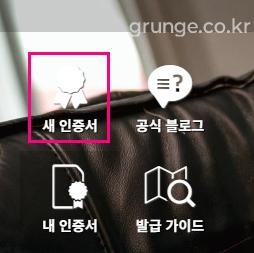
우측에 보이는 다양한 바로가기 아이콘중에 새 인증서를 더블클릭해줍니다.
참고로 결제하고 나서는 내 인증서로 들어가야 현재 상태를 확인하거나 수정을 할수 있습니다.
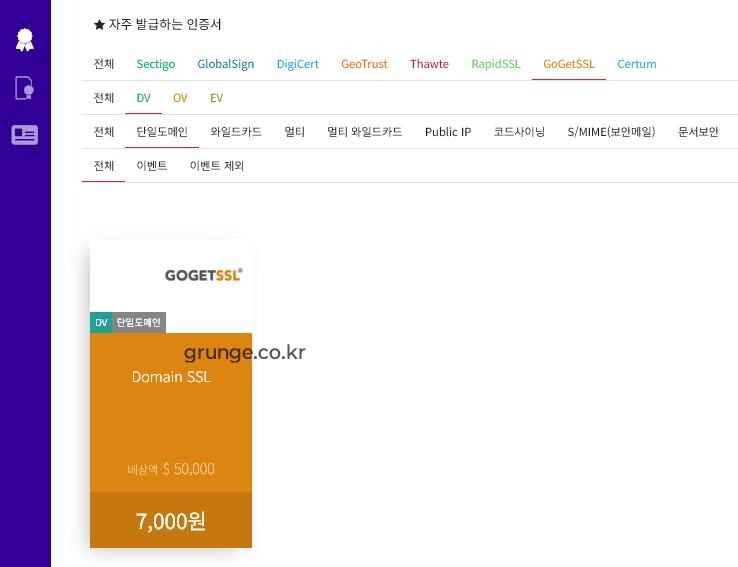
인증서 종류가 다양한데 본인의 경우 단일도메인 중에 가장 저렴하고 호스팅 업체에서 별도의 설치요금을 받지 않은 상품을 선택했습니다.
참고로 멀티나 와일드 도메인의 경우 설치요금을 받거나 자사 제품을 써야 하는 경우도 있으니 미리 알아보시는게 좋습니다.

신규를 선택하고 결제를 클릭해 다음으로 넘어가 주세요.
그 다음 과정은 쇼핑몰에서 결제를 하는 과정과 동일하므로 과감히 넘어가도록 하겠습니다.

참고로 도중에 실수를 했을 경우는 환불이나 취소가 가능하니 걱정 안하셔도 됩니다.
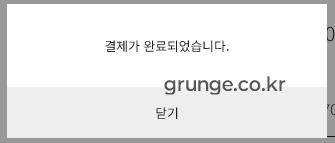
완료가 되면 위와 같은 팝업이 뜨는데 닫기 버튼을 눌러주면 바로 도메인 등록이 진행됩니다.

바로 등록일 경우는 위와 같이 신규, 즉시발급을 선택하시면 되며 도메인 입력시 주의 사항이 하단에 표시되어 있으니 꼼꼼하게 읽어보시길 바랍니다.

1.보안서버를 적용하려는 도메인을 입력하고
2.DCV는 EMAIL을 선택하고
3.원하는 이메일 주소를 선택해야 하는데 5개의 사용자ID중에 한개를 선택해야 합니다.
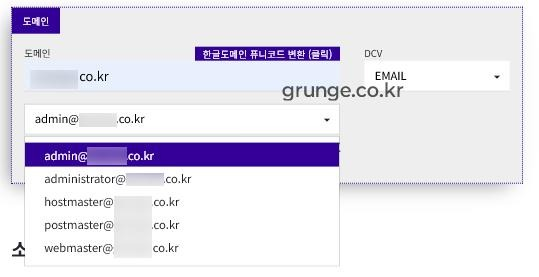
이전엔 후이즈에 등록된 이메일로만 가능했는데 이를 악용하는 사례가 있어 신청한 도메인이 포함된 5개의 메일주소만 가능합니다.
미리 호스팅업체에서 위 목록에 있는 메일 주소를 만들어두시면 진행이 한껏 수월해집니다.
참고로 아웃룩 사용이 여의치 않은 분들은 네이버 메일로 가져오기를 이용하시면 되는데 자세한 방법은 해당 게시물(바로가기)을 참고하시면 됩니다.
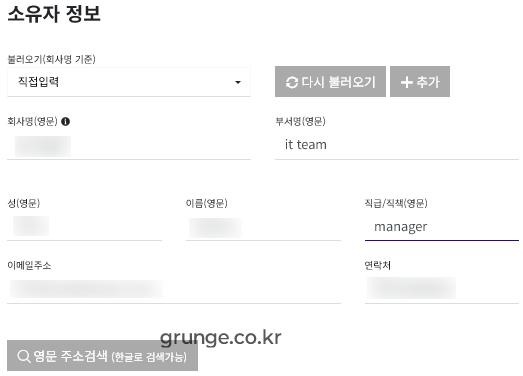
소유자 정보를 입력합니다.
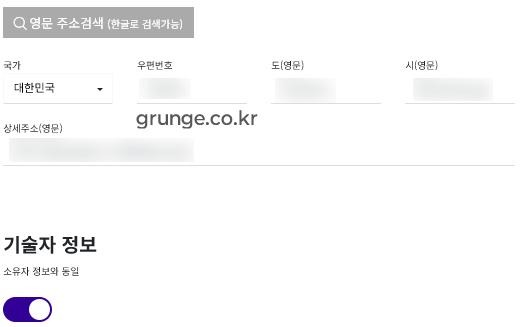
영문정보 입력하시고 확인을 눌러줍니다.
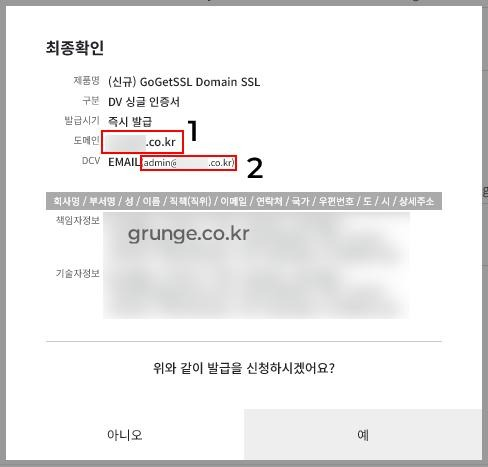
발급 확인 여부 창이 뜨게 되는데 예를 눌러주면 신청 목록 화면으로 자동이동하게 됩니다.

신청이 완료되면 위와 같이 목록으로 이동하게 되고 신청한 도메인이 보이는데 상태는 진행중이고 오른쪽 만료 부분을 보면 아직 인증이 완료되지 않아서 공백으로 보이게 됩니다.
여기서 다른거 건드리지 마시고 등록한 이메일 주소로 들어갑니다.
파트2에서 이어보기