창 고정 프로그램 데스크핀(DeskPins)
윈도우 창을 항상 떠있게 하고 싶을때가 있을때 클릭 한번으로 간편하게 작동시킬수 있는 창 고정 프로그램인 데스크핀(DeskPins)입니다.
특정 창을 계속 봐야 하는데 다른 창을 열면 밑으로 최소화되는게 윈도우 기본이라 어쩔수 없이 다른 유틸리티의 힘이 필요합니다.
여러가지 비슷한 기능을 가진 프로그램이 있는데 그중 용량도 적고 호환성도 좋고 사용법도 쉬운게 소개하는 데스크핀입니다.

구글에서 데스크핀으로 검색하면 공식 다운로드 사이트가 있는데 들어가서 위와 같은 화면이 보이는 페이지에서 받아주시면 됩니다.
설치과정은 특별난게 없어서 생략하도록 하겠습니다.
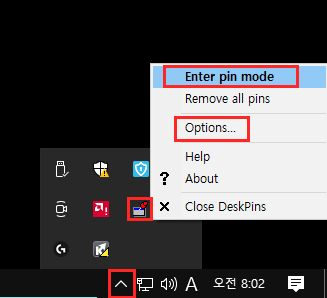
설치를 마치고 우측 하단 시계표시 부근에서 창에 핀을 꼽은 아이콘이 보이지 않으면 위와 같이 펼침 아이콘을 클릭해 바로가기중에서
붉은색 사각형으로 표시한 창에 핀을 꼽은 아이콘을 클릭해주시면 됩니다.만약 클릭해도 반응이 없으면 마우스 오른쪽 버튼를 눌러
메뉴를 띄우고 'Enter pin mode'를 클릭해주시면 됩니다.참고로 옵션은 페이지 나중에 설명드리겠습니다.

창에 핀(이하 핀으로 지칭) 아이콘을 클릭하면 빨간색 사각형으로 표시한 것처럼 비활성화된 회색 핀이 보이고 마우스로 움직일 수 있을겁니다.
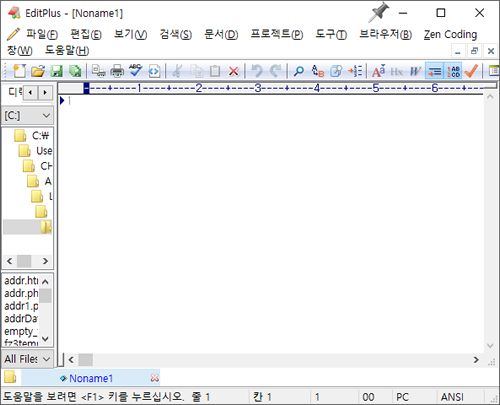
항상 뜨게 즉 밑으로 사라지지 않고 화면에 보이게끔 하고 싶으면 창을 찾아서 창 윗쪽 제목줄 부분을 클릭해 줍니다.
참고로 회색핀이 보이는 상태에서 데스크핀 기능을 안쓰고 싶으시면 마우스 오른쪽만 클릭하면 됩니다.
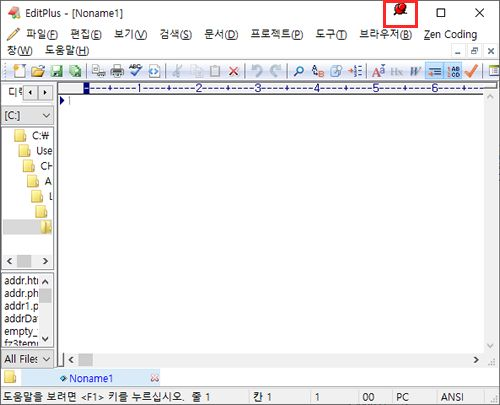
창의 제목줄을 클릭하면 핀이 빨간색으로 변하면서 창에 꼽히게 되는데 이때부터 꼽힌 창은 항상 위에 떠있게 됩니다.
이 상태에서 박힌 핀을 클릭하면 초기화가 되서 원래의 창으로 돌아가게 됩니다.
참고로 많은 창을 띄웠을 경우 한번에 초기화 하고 싶으시면 3번째 이미지 설명의 메뉴 부분에서 'Remove all pins'를 선택하면 됩니다.
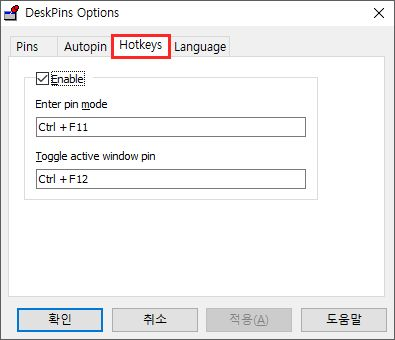
일일이 마우스로 데스크핀을 뜨게 하는게 귀찮다면 단축키를 이용하면 되는데 3번째 이미지 설명에서 옵션(Options)을 눌러주고
'Hotkeys'탭을 선택후 'Enter pin mode' 항목의 단축키를 활요하시면 됩니다.
창 고정 프로그램인 데스크핀(DeskPins)을 알아보았습니다.